오래된 사진 복원 및 채색
손상되고 누런 오래된 사진을 한 번의 클릭으로 복원: 긁힘 제거, 퇴색 방지, 지능형 채색으로 추억을 새롭게 되살립니다.
- ✓완전 무료, Credits 필요 없음
- ✓회원가입 없이 바로 사용 가능
- ✓스캔본 / 휴대폰 촬영본 모두 지원
- ✓픽셀 수준의 복원만 수행, 얼굴 형태 변경 없음
- ✓강도 조절 가능, 옛 사진의 감성은 그대로 유지
⭐ 4.9이 도구를 사용한 사용자 7.7만명
클릭하여 업로드하거나, 이미지를 여기로 드래그해 주세요Ctrl+V 붙여넣기
JPG, PNG, WebP, GIF, BMP, ICO, TIFF, SVG 지원 · 최대 15MB · 이미지는 서버에서 처리되며, 처리 완료 후 즉시 삭제됩니다
👆 먼저 왼쪽에 이미지를 업로드해 주세요
🖼️ 결과 이미지
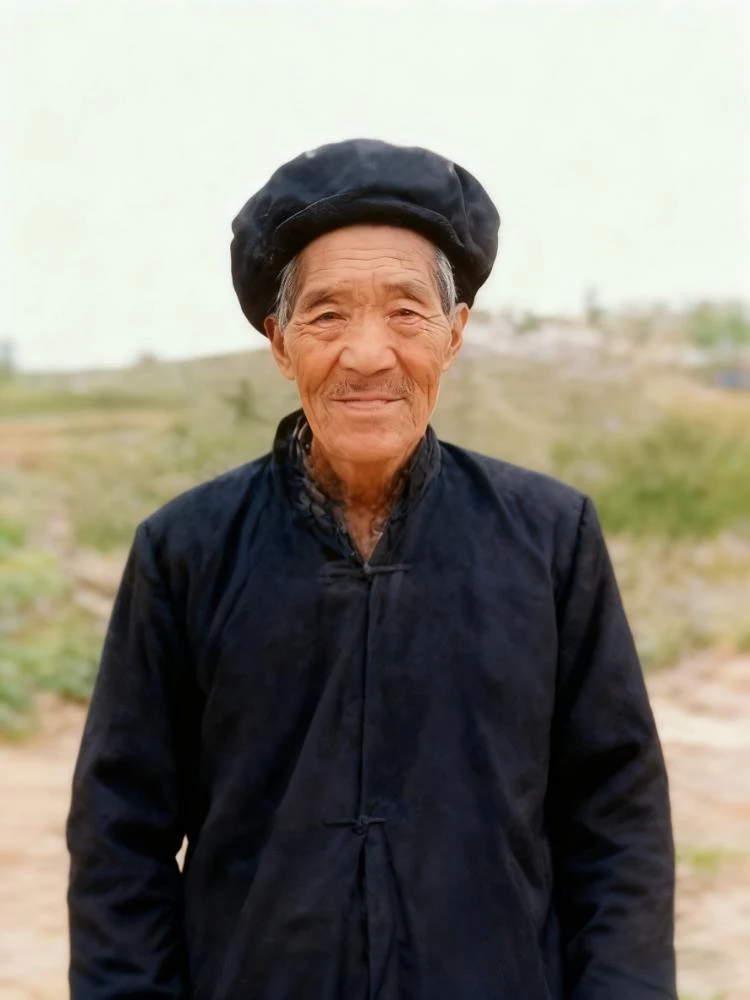
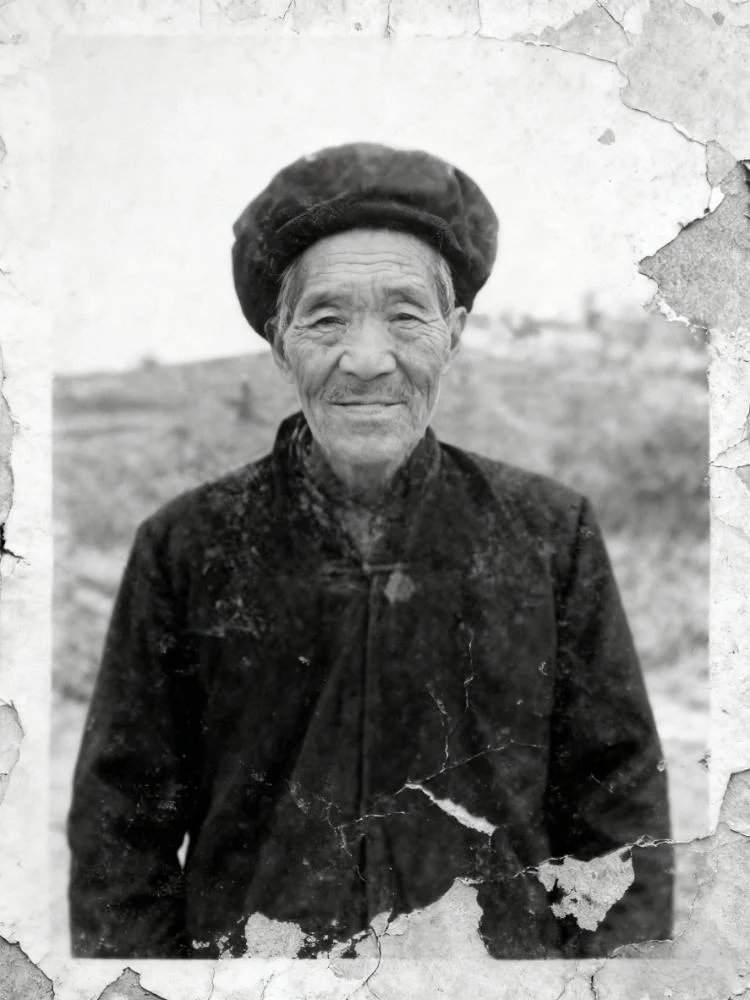
예시 효과 · 사진을 업로드하면 실제 비교 결과가 여기에 표시됩니다
오래된 사진 복원은 어떤 문제를 해결할 수 있나요?
아래 6가지는 오래된 사진에서 가장 흔한 문제이며, 이 도구가 특히 잘 처리하는 부분입니다.
긁힘 및 균열
얕은 긁힘은 희미해지고 가장자리가 부드러워지지만, 이미 끊어지고 내용이 없는 큰 균열은 희미해질 뿐, 다시 채워지지 않습니다.
접힌 자국 및 주름
장기간 말려 있던 사진의 접힌 자국은 노이즈 제거 및 선명화로 인해 눈에 덜 띕게 만들 수 있지만, 완전히 펴려면 먼저 평평하게 스캔하는 것을 권장합니다.
반점 및 먼지
스캔본의 곰팡이 자국, 회색 점들은 일부 제거되어 화면이 즉시 깨끗해집니다.
물자국 및 누름
이 도구가 가장 잘하는 기능: 누른 바탕색을 중성색으로 복원하여 흑백 사진은 다시 흑백으로, 컬러 사진은 자연스러운 색감으로 되돌립니다.
퇴색 및 안개 현상
전체적으로 흐린, 안개처럼 덮인 사진은 대비를 높이면 다시 입체감이 살아납니다.
흐림 및 스캔 노이즈
경미한 초점 흐림 및 스캔 시 발생한 컬러 노이즈는 제거되며, 동시에 디테일이 선명하게 복원됩니다.
실제 오래된 사진 복원 효과
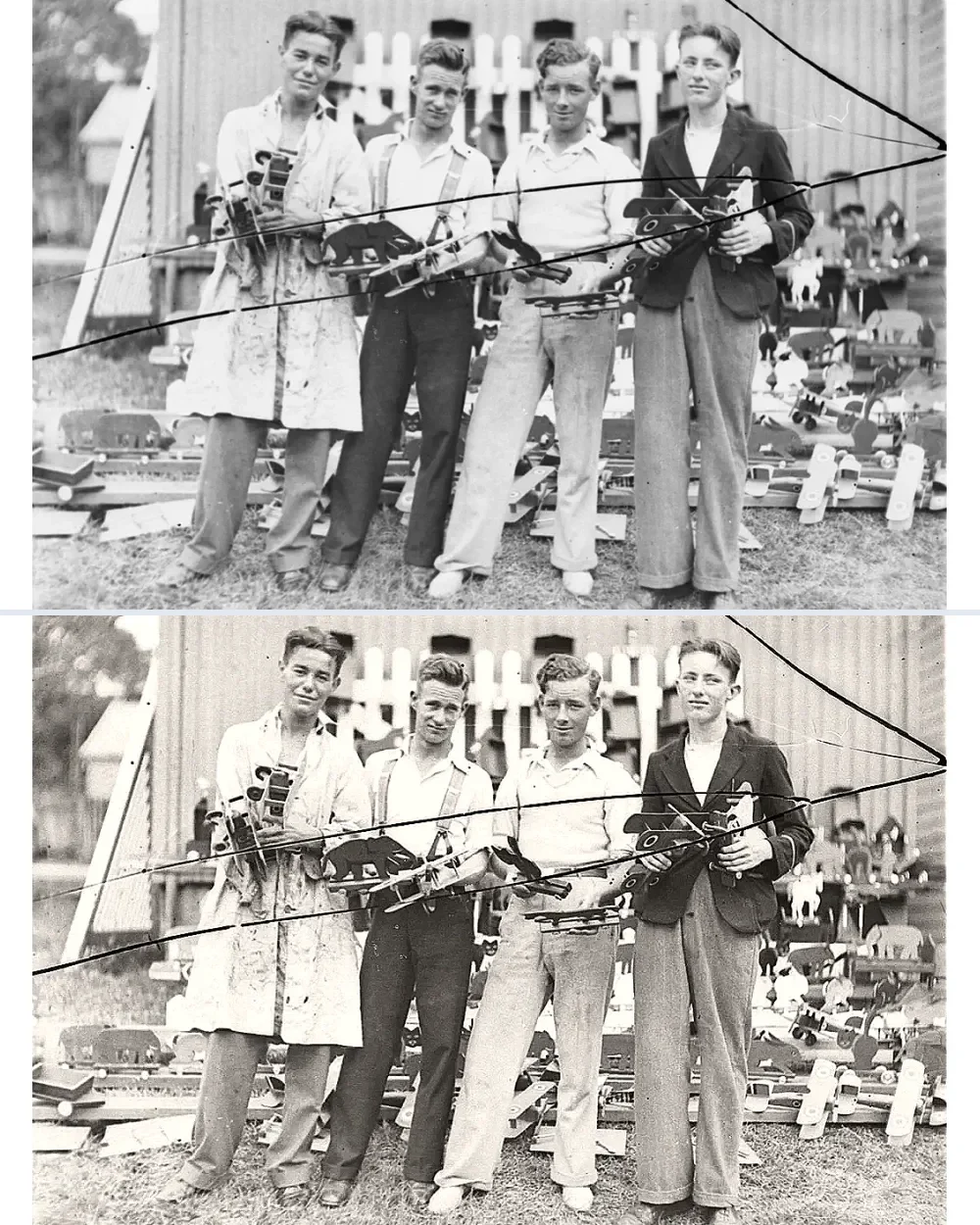
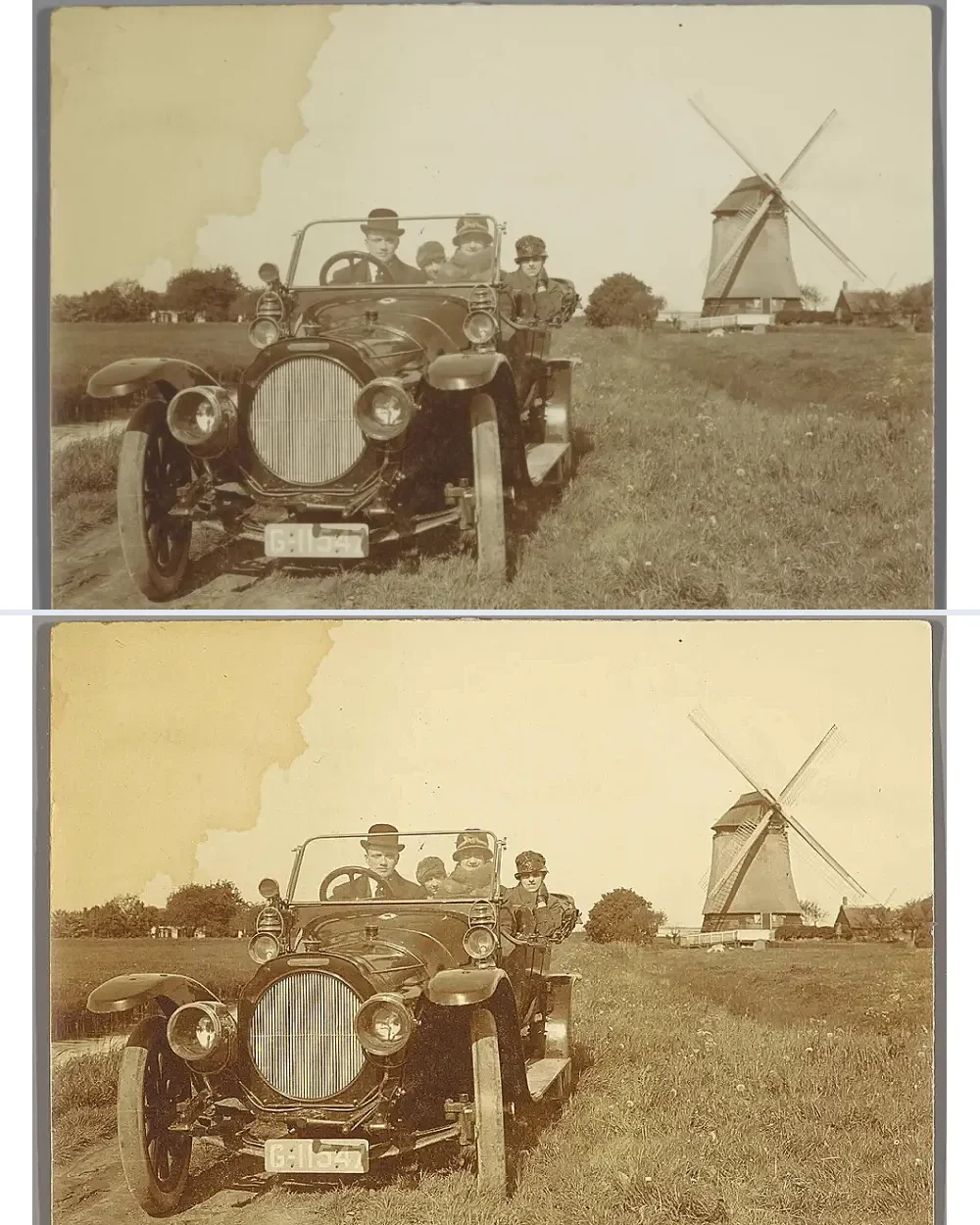
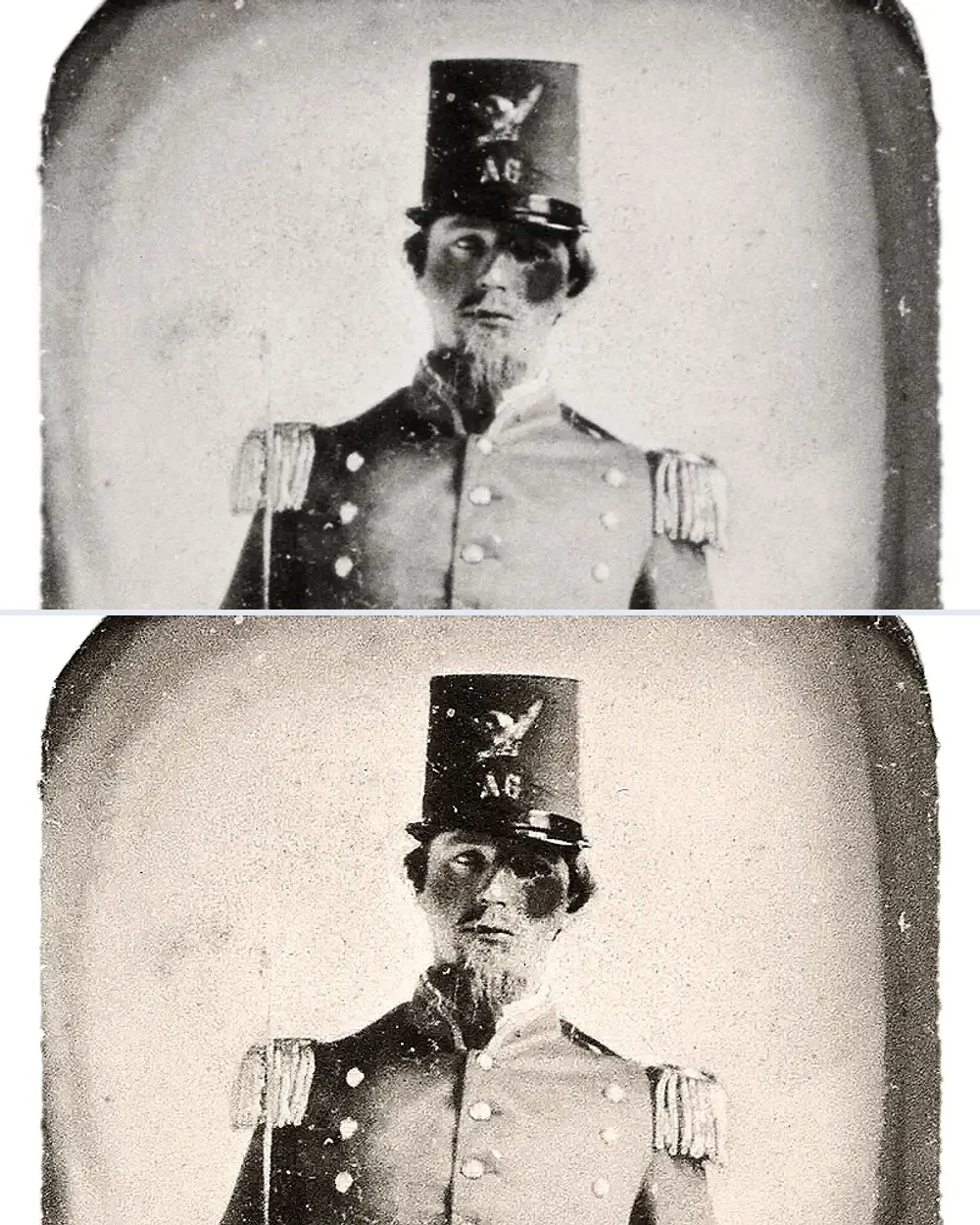
아래 세 가지 예시는 모두 동일한 오래된 사진의 「처리 전 / 처리 후」비교이며, 후자의 이미지는 이 사이트 도구에서 나온 실제 출력 결과입니다(어떤 AI 재생성도 사용하지 않았습니다). 예시 사진은 Wikimedia Commons 공공 영역 아카이브에서 가져왔으며, 이미지 크롭 처리됨.
슬라이더를 드래그하여 세 이미지를 확대하세요(카드 테두리 크기는 유지됨). 확대 후 이미지 내에서 마우스를 누른 채 드래그하여 세부 사항을 확인할 수 있습니다.
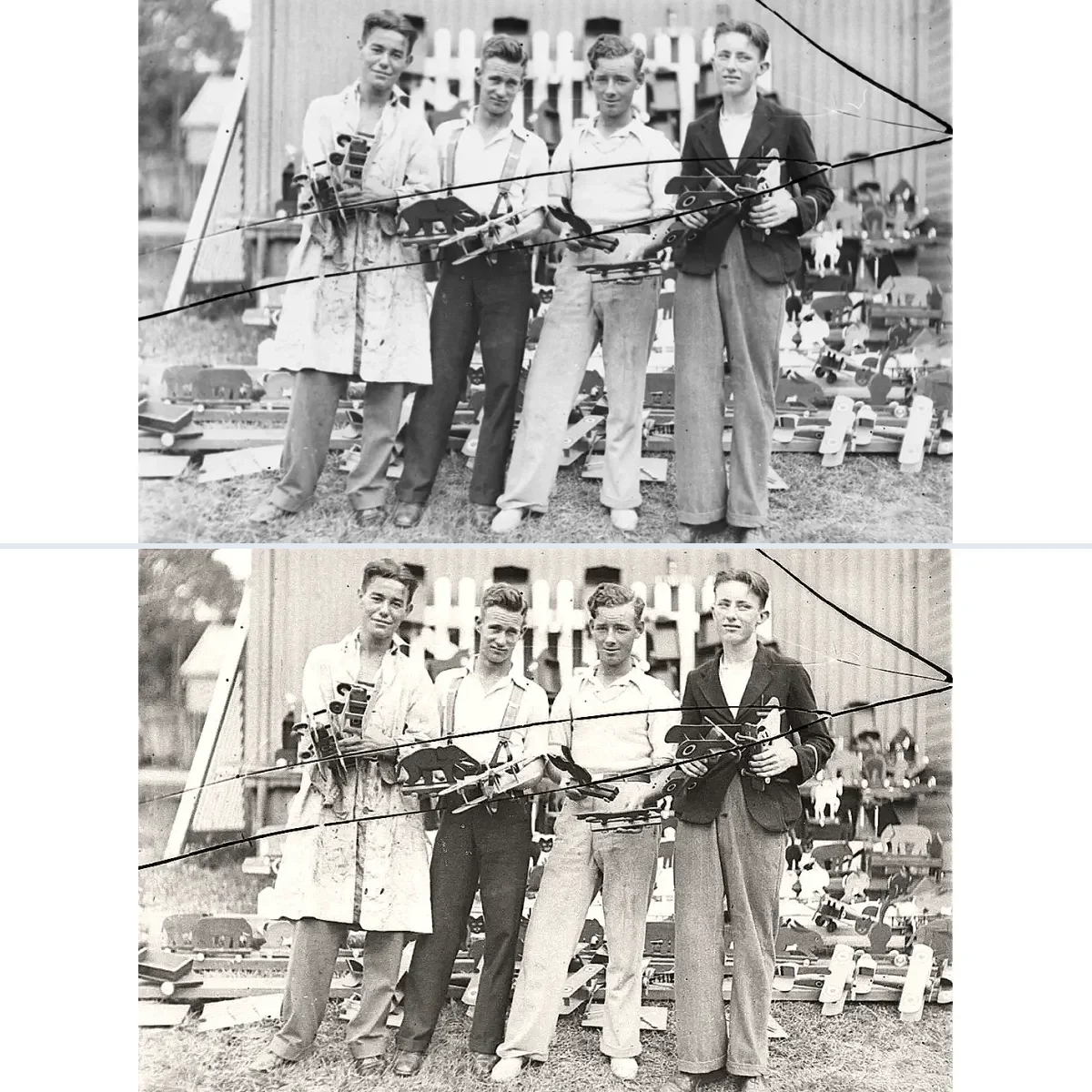
① 단체 사진 · 긁힘 및 균열
- 처리 전: 4명의 단체 사진, 긴 균열이 화면을 가로지름
- 처리 후: 이 사이트 도구의 실제 출력 결과
- 효과: 노이즈 제거, 대비 향상, 가장자리 선명도 증가
- 제한점: 큰 균열은 희미해질 뿐, 완전히 채워지지는 않습니다.
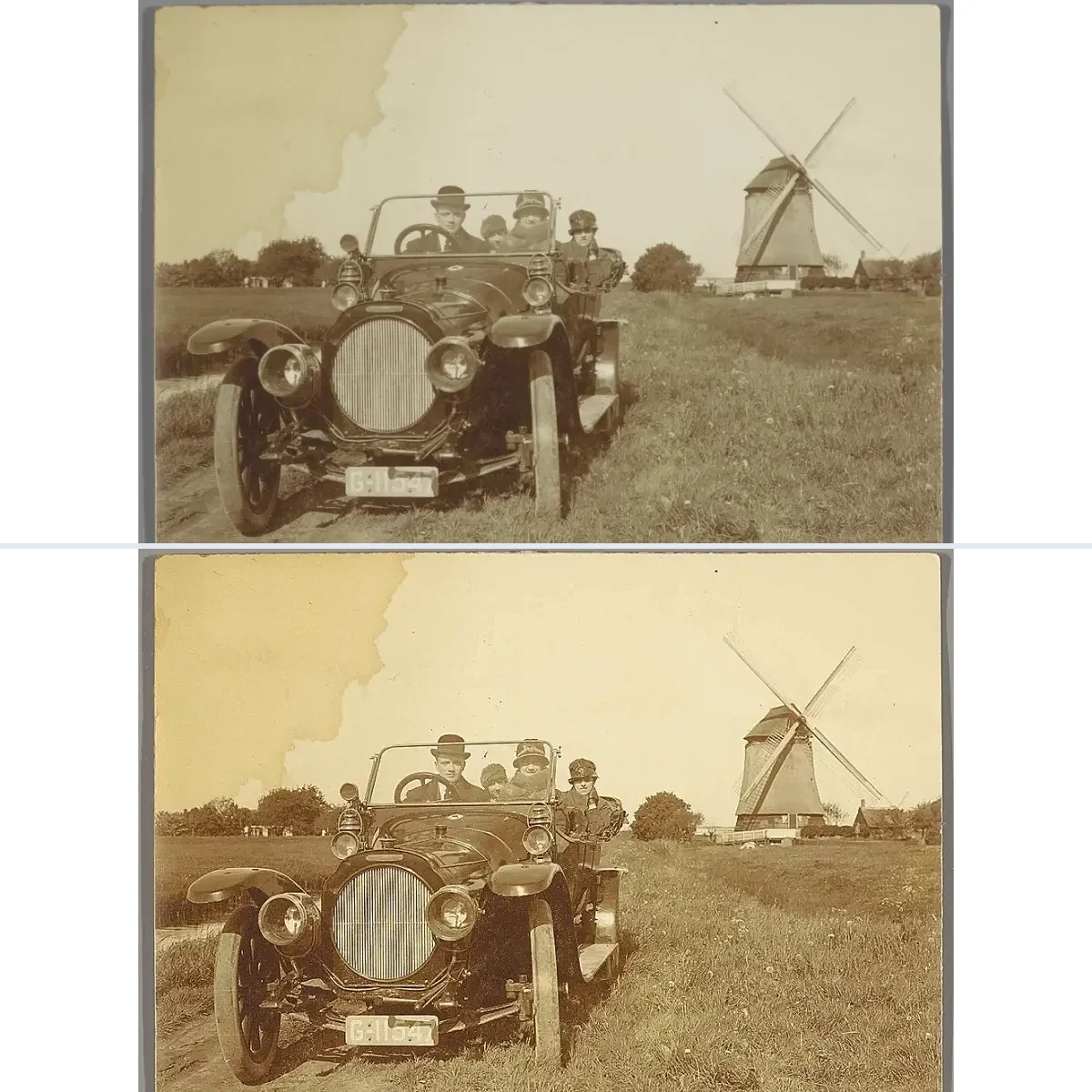
② 거리 풍경 사진 · 물자국 및 누름
- 처리 전: 누른 옛 사진, 물자국 및 퇴색 있음
- 처리 후: 이 사이트 도구의 실제 출력 결과
- 효과: 누른 바탕색이 중성색으로 회복되어 화면이 더 깨끗해짐
- 제한점: 종이 자체의 손상된 디테일은 재구성 불가
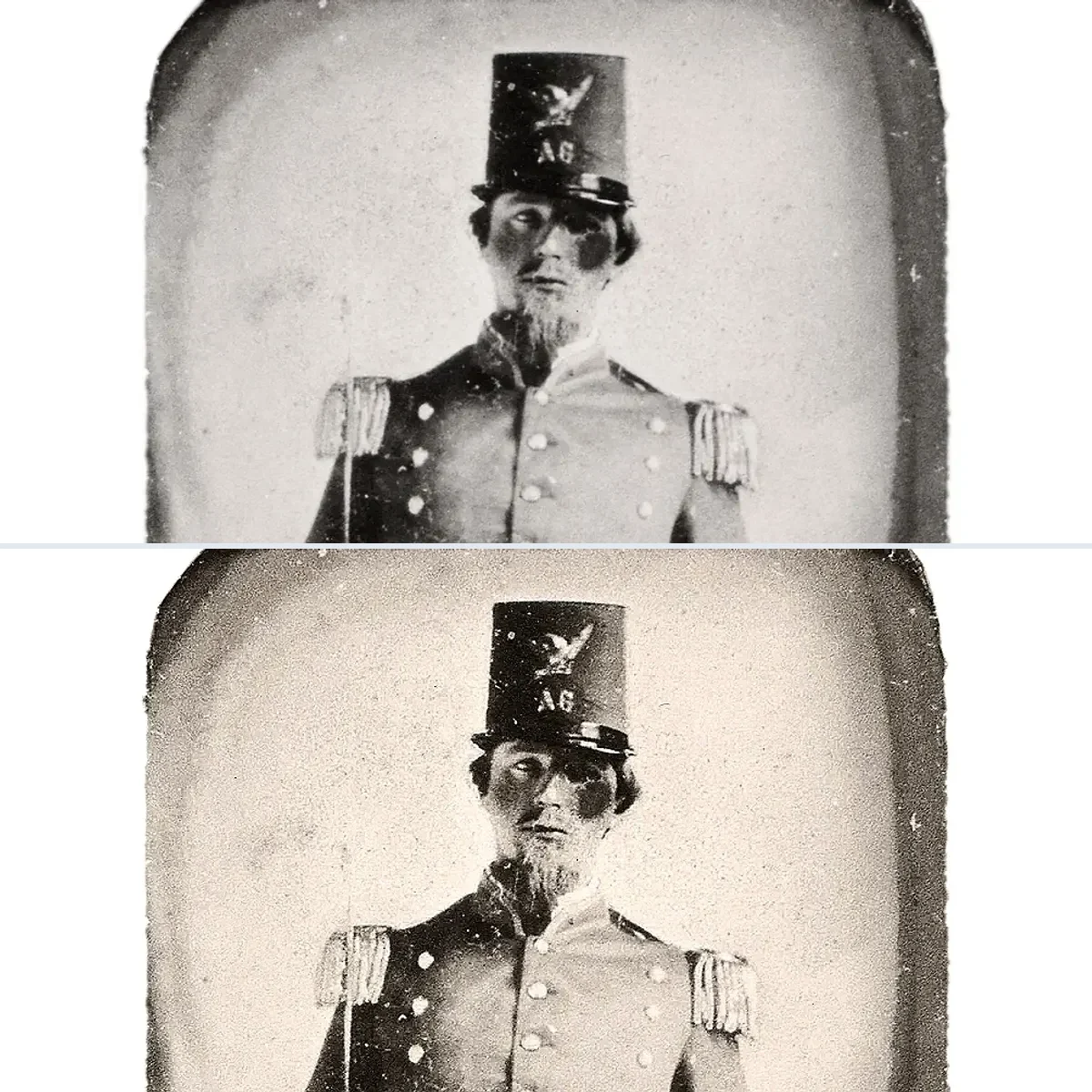
③ 옛 인물 사진 · 안개 현상 및 먼지
- 처리 전: 전체적으로 흐린 상태, 퇴색 및 먼지 있음
- 처리 후: 이 사이트 도구의 실제 출력 결과
- 효과: 안개 제거 및 대비 향상, 얼굴과 칼라 부분이 다시 선명해짐
- 제한점: 과다노출 또는 진짜로 사라진 부분은 새로 생성되지 않습니다.
오래된 사진 복원 효과를 더욱 높이는 팁
촬영 및 스캔 단계에서 신경 쓰면, 복원 결과의 차이가 매우 큽니다.
1촬영 및 스캔
- ✓가능하면 600 DPI로 스캔해 주세요. 해상도가 높을수록 더 많은 디테일이 보존됩니다.
- ✓휴대폰으로 촬영할 때는 휴대폰을 평평하게 놓고 부드러운 자연광을 사용하며, 유리나 플라스틱 래핑의 반사광을 피하세요.
- ✓액자나 플라스틱 커버에서 사진을 꺼낸 후 촬영하고, 유리 위에 겹쳐서 찍지 마세요.
- ✓사진 자체만 촬영하고, 책상이나 앨범 페이지는 잘라내고, 주변에 하얀 여백을 살짝 남기는 것이 더 깔끔합니다.
2복원 완료 후, 다음 항목들을 다시 확인해 주세요
- ✓눈, 미소, 머리선 등 디테일은 과도한 선명화로 인해 쉽게 과도하게 강조될 수 있으니, 확대해서 확인한 후 강도를 낮출지 결정하세요.
- ✓톤 보정은 전체 사진의 평균 색상 기준으로 조정되며, 원본의 실제 색상을 픽셀 단위로 복원하지는 않습니다.
- ✓결손 또는 끊어진 부분은 아무리 복원해도 새로 만들어지지 않으며, 실제로 존재하는 디테일만 더 선명하게 볼 수 있습니다.
- ✓중요한 원본 사진은 반드시 본인이 하나 이상 보관하세요. 유일무이한 원본을 어떤 도구에도 맡기지 마세요.
오래된 사진 복원이란 무엇인가요?
집에 보관된 옛 사진이 누렇고, 퇴색했으며, 긁힘이 가득하나요? 오래된 사진 복원 도구는 지능형 노이즈 제거, 색상 복원, 디테일 강화를 통해 세월이 남긴 흔적을 한 번의 클릭으로 제거하고, 흐릿한 흑백 사진과 퇴색한 컬러 사진을 다시 생동감 있게 되살립니다.
복원 강도 조절 기능 지원: 경미한 먼지 제거 → 색상 복원 → 선명도 강화 단계별로 정밀 조절 가능. 복원 전후 비교가 직관적이며, 가족의 추억을 되새기고 가족 사진 앨범을 정리하는 데 이상적인 도우미입니다.
세 단계로 오래된 사진 복원 완료
번째1 단계 · 스캔 후 업로드
사진을 스캔하거나 휴대폰으로 촬영한 후 업로드하세요. 가능한 평평하게 두고 그림자 없이 촬영해 주세요.
번째2 단계 · 한 번의 클릭으로 복원
자동으로 긁힘 및 노이즈 제거, 색상 복원, 선명도 강화.
번째3 단계 · 비교 및 다운로드
비교선을 드래그하여 복원 전후 차이를 확인하고, 만족하면 다운로드하세요.
왜 ikoutu으로 오래된 사진을 복원해야 하나요?
✓긁힘 및 노이즈 제거
곰팡이 자국, 긁힘, 얼룩 등을 지능적으로 인식하고 복원합니다.
✓색상 복원
누런 색과 퇴색을 개선하여 자연스러운 피부색과 의류 색상을 복원합니다.
✓선명도 강화
흐릿한 얼굴 특징과 질감이 선명하게 강화됩니다.
오래된 사진 복원 관련 자주 묻는 질문
흑백 사진도 채색이 가능한가요?+
현재 버전은 색상 강화 및 톤 복원 기능을 제공합니다. 생성형 AI 엔진 연결 후에는 흑백 사진의 지능형 채색이 가능하며, 먼저 「흑백 사진 채색」도구를 사용해 보시기 바랍니다.
매우 심하게 파손된 사진도 복원 가능한가요?+
경미부터 중간 수준의 긁힘, 퇴색, 노이즈는 명확히 개선될 수 있습니다. 넓은 면적의 손실 영역은 Canvas 도구의 보정 기능과 함께 수동 처리를 권장합니다.
복원 후 사진이 왜곡되나요?+
복원 강도를 조절할 수 있으며, 중간 수준에서 시작해 미리보기 결과를 확인한 후 만족할 때 다운로드하시면 과도한 흐림 없이 왜곡 없이 복원됩니다.
지금 바로 오래된 사진 복원 시작하기
스캔본 또는 휴대폰으로 촬영한 옛 사진을 업로드하면 몇 단계만으로 복원이 완료됩니다. 무료로 시작 가능하며, 계정 등록 없음.
관련 도구 추천
전체 18개 도구 보기 →
이미지 확대 시 흐리지 않음, 2배/4배 고화질 확대, 스마트 세부 정보 보완, 작은 이미지를 큰 이미지로 바꾸는 마법 같은 도구.